Tutorial Cara Menggunakan Microsoft Excel untuk Pemula Lengkap (Langkah Demi Langkah)
Pendahuluan: Kenapa Microsoft Excel Wajib Dikuasai Sejak Sekarang?
Di era digital seperti sekarang, kemampuan mengolah data bukan lagi keahlian tambahan, melainkan kebutuhan dasar. Baik kamu pelajar, mahasiswa, karyawan, pelaku UMKM, hingga pencari kerja, hampir semua bidang bersinggungan dengan data angka, tabel, dan laporan.
Di sinilah Microsoft Excel mengambil peran penting.
Masalahnya, banyak pemula merasa Excel itu:
Rumit
Penuh rumus
Takut salah klik
Bingung harus mulai dari mana
Kalau kamu merasakan hal yang sama, artikel ini dibuat khusus untukmu.
Artikel ini adalah tutorial cara menggunakan Microsoft Excel untuk pemula lengkap, disusun dari sudut pandang praktis, berdasarkan pengalaman nyata pengguna pemula, bukan sekadar teori. Kamu akan belajar dari nol, secara bertahap, dengan bahasa yang mudah dipahami dan langsung bisa dipraktikkan.
Target akhirnya sederhana:
👉 Setelah membaca artikel ini, kamu tidak lagi takut membuka Excel dan sudah bisa menggunakannya untuk kebutuhan dasar sehari-hari.
Apa Itu Microsoft Excel dan Fungsinya?
Pengertian Microsoft Excel
Microsoft Excel adalah aplikasi pengolah angka (spreadsheet) yang dikembangkan oleh Microsoft. Program ini digunakan untuk:
Mengolah data angka
Membuat tabel dan laporan
Menghitung otomatis dengan rumus
Membuat grafik dan visualisasi data
Excel sangat fleksibel dan bisa digunakan untuk keperluan:
Administrasi
Keuangan
Pendidikan
Bisnis
Analisis data sederhana hingga lanjutan
Kenapa Excel Sangat Populer?
Beberapa alasan kenapa Excel menjadi standar global:
Digunakan hampir di semua kantor
Mudah dipelajari untuk level dasar
Sangat kuat untuk pengolahan data
Terintegrasi dengan aplikasi Microsoft lainnya
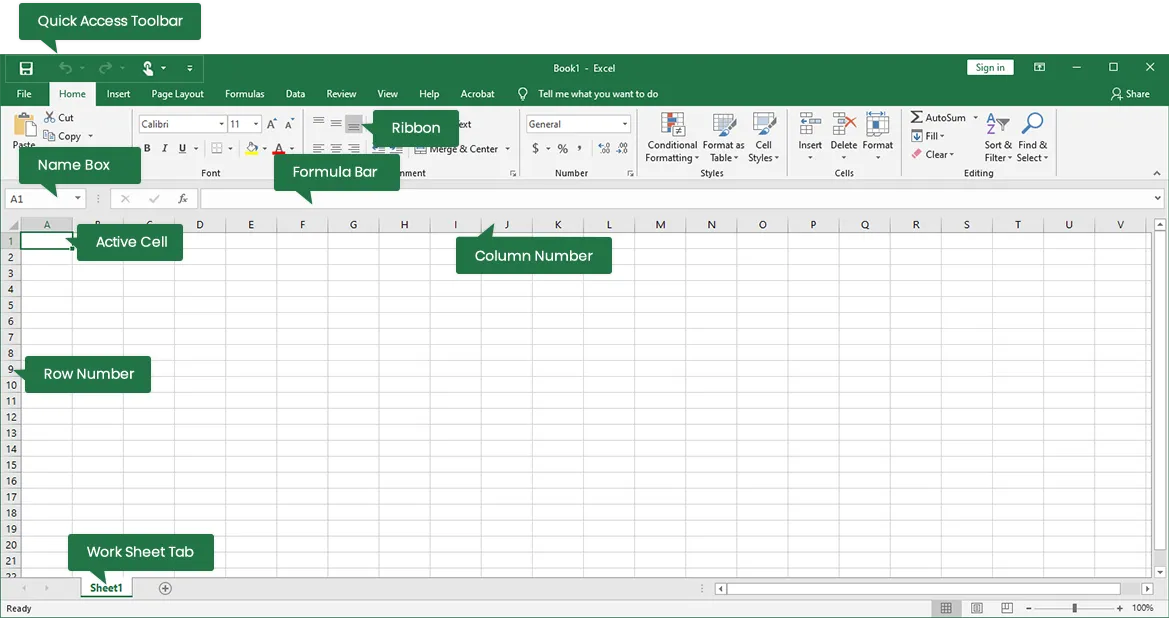
Mengenal Tampilan Microsoft Excel (Wajib untuk Pemula)

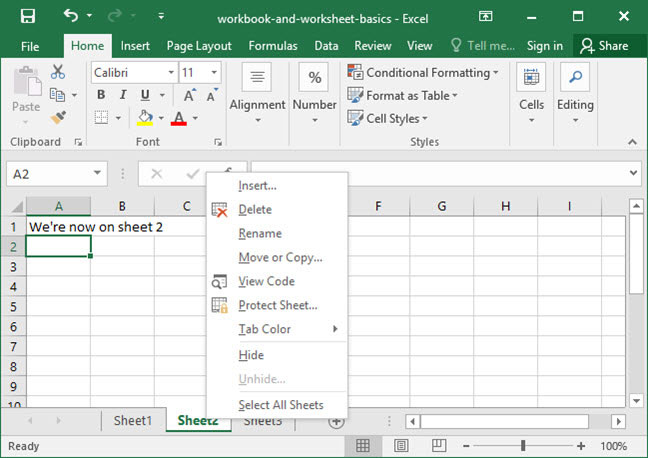
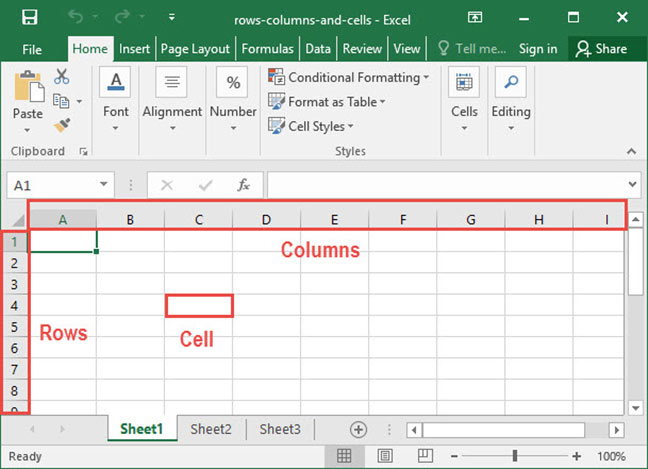
Sebelum masuk ke rumus, kamu wajib paham tampilan dasar Excel. Ini fondasi utama.
1. Workbook dan Worksheet
Workbook → File Excel (contoh: Laporan.xlsx)
Worksheet → Lembar kerja di dalam workbook
Satu file Excel bisa memiliki banyak worksheet.
2. Baris (Row) dan Kolom (Column)
Baris → Horizontal (1, 2, 3, …)
Kolom → Vertikal (A, B, C, …)
3. Cell (Sel)
Gabungan baris dan kolom
Contoh: A1, B2, C5
Semua data di Excel dimasukkan ke dalam cell.
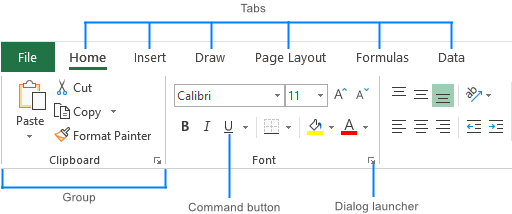
4. Ribbon dan Menu
Ribbon adalah menu utama di bagian atas, berisi:
Home
Insert
Page Layout
Formulas
Data
Review
View
Sebagai pemula, fokus dulu di Home.
Cara Memulai Menggunakan Microsoft Excel dari Nol
Langkah 1: Membuka Microsoft Excel
Klik Start → Microsoft Excel
Pilih Blank Workbook
Kamu akan langsung melihat lembar kerja kosong.
Langkah 2: Memasukkan Data ke Cell
Klik cell (misalnya A1)
Ketik data (teks atau angka)
Tekan Enter
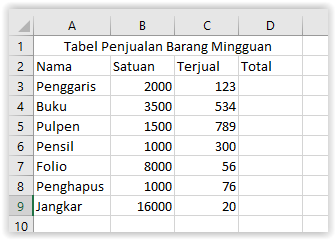
Contoh:
A1: Nama
B1: Nilai
A2: Andi
B2: 80
Tutorial Dasar Mengelola Tabel di Excel
Membuat Tabel Sederhana
Masukkan data berurutan
Blok seluruh data
Klik Home → Format as Table
Pilih gaya tabel
Keuntungan tabel:
Lebih rapi
Mudah difilter
Terlihat profesional
Mengatur Lebar Kolom dan Tinggi Baris
Arahkan kursor ke batas kolom
Klik dua kali → otomatis menyesuaikan
Formatting Dasar yang Wajib Dikuasai Pemula
Mengubah Font dan Ukuran Huruf
Blok data
Pilih font (Calibri, Arial, dll)
Atur ukuran sesuai kebutuhan
Membuat Teks Tebal, Miring, dan Garis Bawah
Gunakan:
Bold (Ctrl + B)
Italic (Ctrl + I)
Underline (Ctrl + U)
Mengatur Alignment (Perataan)
Rata kiri, tengah, kanan
Rata atas dan tengah vertikal
Tutorial Rumus Excel Dasar untuk Pemula
Inilah bagian yang sering ditakuti, padahal sebenarnya sangat mudah.
Prinsip Dasar Rumus Excel
Semua rumus Excel selalu diawali dengan tanda =
1. Rumus Penjumlahan (SUM)
Contoh:
=SUM(B2:B6)
Digunakan untuk menjumlahkan banyak angka sekaligus.
2. Rumus Rata-rata (AVERAGE)
=AVERAGE(B2:B6)
Menghitung nilai rata-rata.
3. Rumus Nilai Tertinggi & Terendah
Tertinggi:
=MAX(B2:B6)
Terendah:
=MIN(B2:B6)4. Rumus Hitung Otomatis (+, -, ×, ÷)
Contoh:
=B2*C2
Excel akan menghitung otomatis tanpa kalkulator.
Cara Copy Rumus dengan AutoFill
Buat satu rumus
Arahkan kursor ke pojok kanan bawah cell
Tarik ke bawah
Excel akan menyesuaikan rumus secara otomatis.
Cara Mengurutkan dan Memfilter Data
Sort Data (Mengurutkan)
Blok data
Klik Sort A to Z atau Z to A
Filter Data
Aktifkan Filter
Klik ikon panah
Pilih data tertentu
Fitur ini sangat berguna untuk data besar.
Membuat Grafik Sederhana di Excel
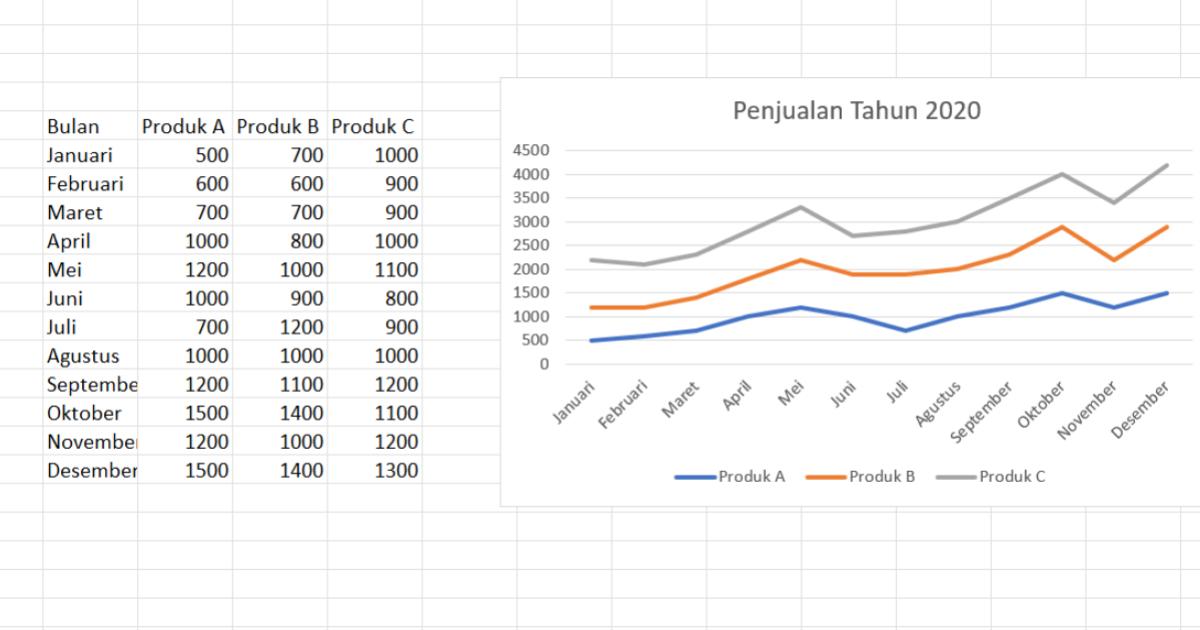
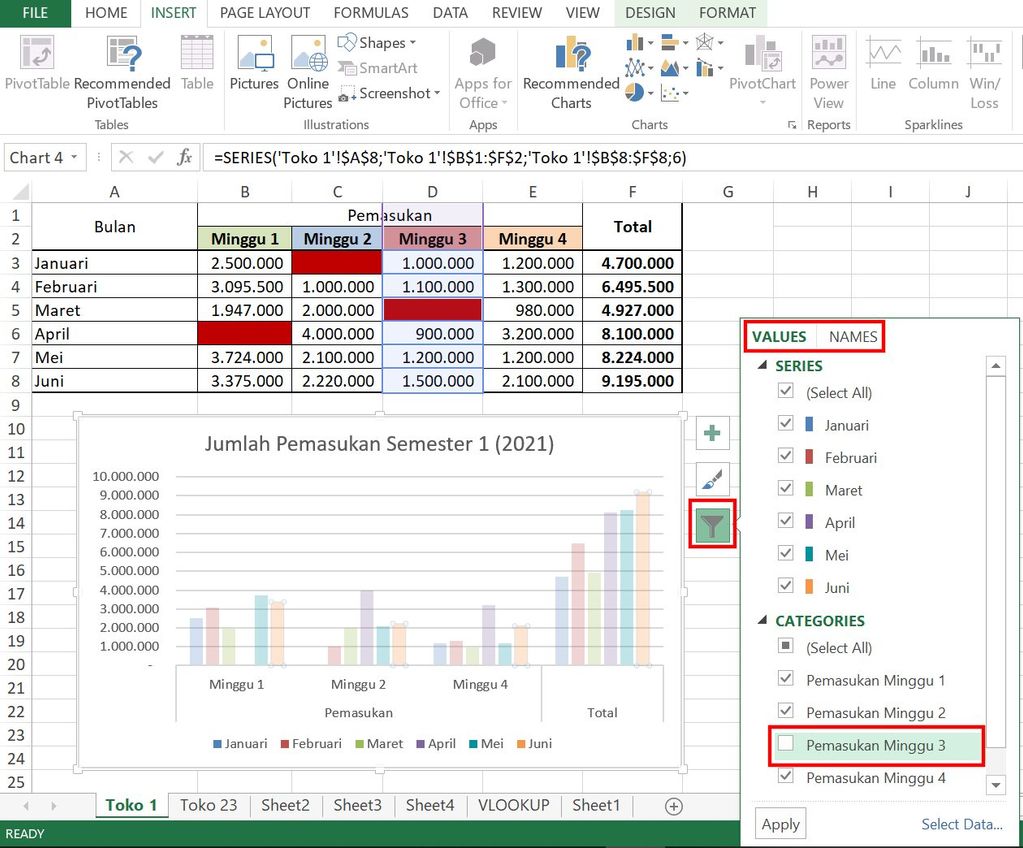
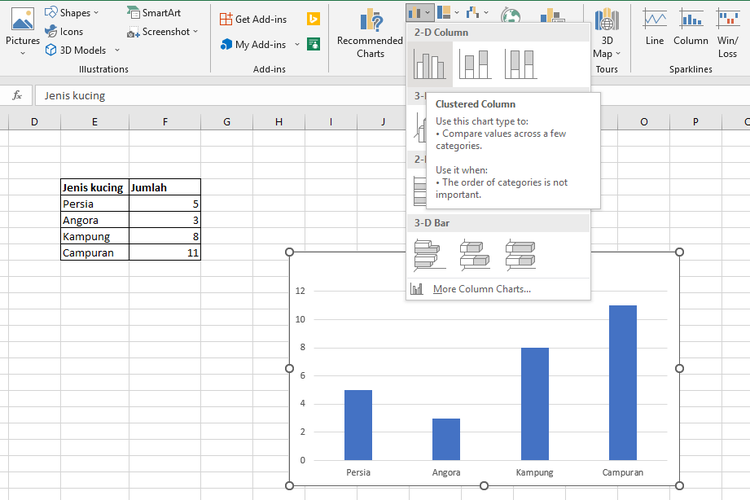
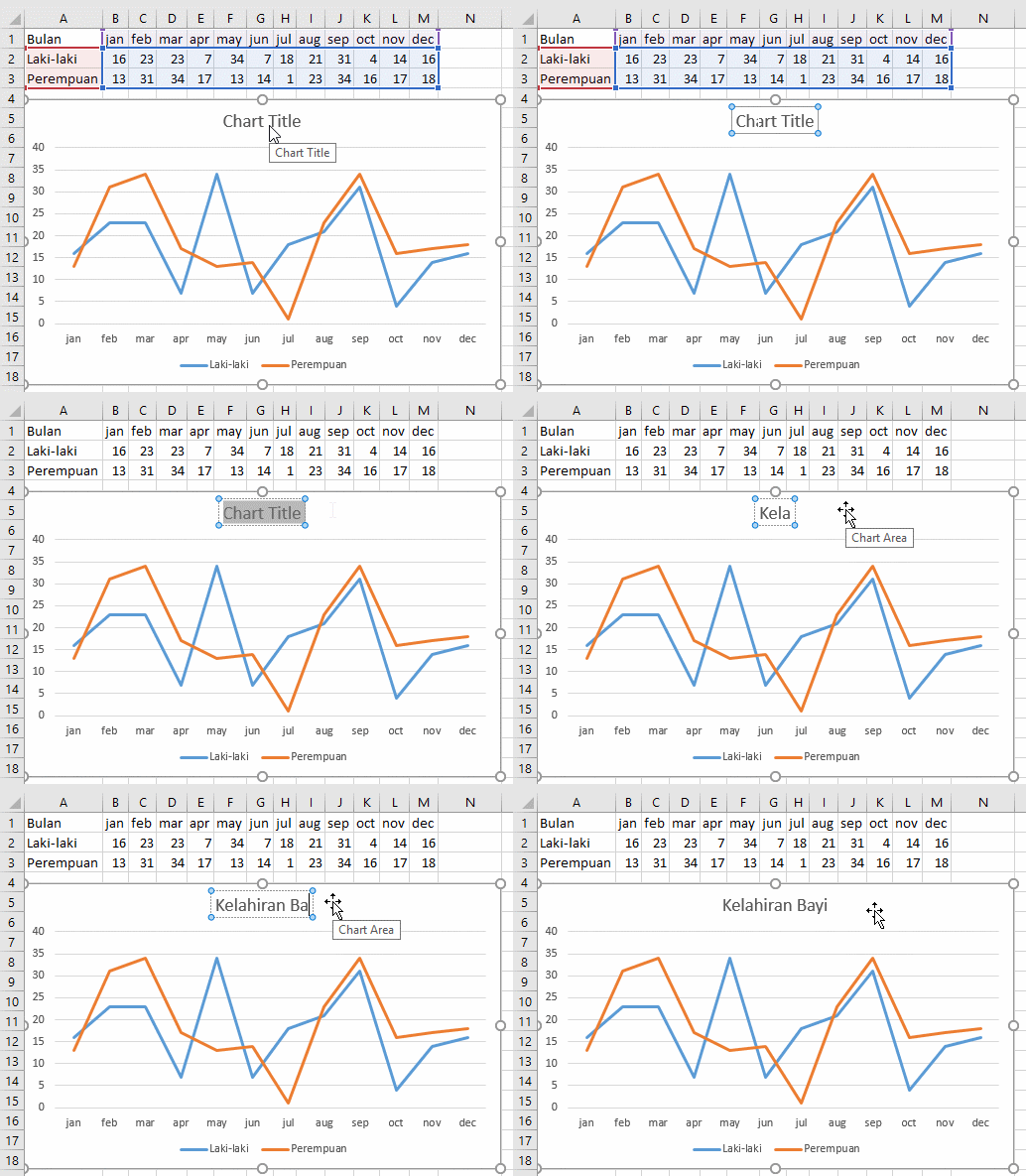
Langkah:
Blok data
Klik Insert → Chart
Pilih jenis grafik
Jenis grafik populer:
Grafik batang
Grafik garis
Grafik lingkaran
Grafik membuat data lebih mudah dipahami.
Tips Penting Excel untuk Pemula (Pengalaman Nyata)
Berdasarkan pengalaman banyak pemula, ini tips yang sering membantu:
Simpan file secara berkala (Ctrl + S)
Jangan takut salah, Excel bisa di-undo
Gunakan mouse dan keyboard kombinasi
Fokus pahami logika, bukan hafalan rumus
Kesalahan Umum Pemula Saat Belajar Excel
Hindari hal berikut:
Langsung belajar rumus kompleks
Tidak memahami cell dan range
Takut mencoba fitur baru
Tidak konsisten latihan
Excel adalah skill praktik, bukan teori semata.
FAQ – Tutorial Cara Menggunakan Microsoft Excel untuk Pemula
1. Apakah Microsoft Excel sulit untuk pemula?
Tidak. Excel justru sangat ramah pemula jika dipelajari secara bertahap, mulai dari tabel dan rumus dasar.
2. Berapa lama belajar Excel sampai bisa?
Untuk kebutuhan dasar, 1–2 minggu latihan rutin sudah cukup untuk memahami Excel pemula.
3. Apakah Excel wajib untuk dunia kerja?
Ya. Banyak perusahaan menjadikan Excel sebagai skill wajib, terutama untuk administrasi dan laporan.
4. Apakah Excel hanya untuk hitung angka?
Tidak. Excel juga digunakan untuk teks, tabel, grafik, hingga analisis data sederhana.
5. Versi Excel apa yang cocok untuk pemula?
Semua versi cocok. Prinsip dasarnya sama, baik Excel 2016, 2019, maupun Microsoft 365.
Kesimpulan: Excel Itu Mudah Jika Tahu Caranya
Belajar Microsoft Excel tidak harus rumit dan menakutkan. Dengan memahami dasar-dasarnya:
Mengenal tampilan
Menginput data
Menggunakan rumus sederhana
Membuat tabel dan grafik
Kamu sudah selangkah lebih maju dibanding banyak orang.
Tutorial cara menggunakan Microsoft Excel untuk pemula lengkap ini dirancang agar mudah dipahami, praktis, dan relevan dengan kebutuhan nyata.
👉 Saran terakhir:
Buka Excel sekarang, praktikkan satu per satu, dan jadikan Excel sebagai skill yang menguntungkan masa depanmu.
Posting Komentar